 Sound ControlMJ
Выключайте звук компьютера по таймеру или одной клавишей
Маленькая бесплатная программа для Windows. Засыпаете под аудиокнигу — звук выключится сам в заданное время. Нет кнопки звука на клавиатуре — назначьте свою.
Бесплатно. Windows 10 и 11.
Установка не нужна — один файл.
Sound ControlMJ читается как «Саунд КонтролЭмДжей».
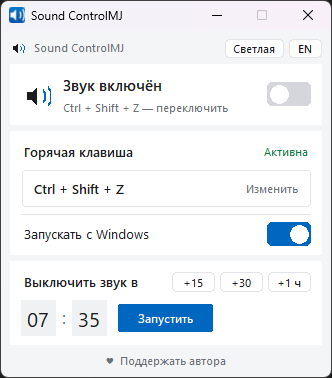
Звук включён
Нажмите это сочетание на клавиатуре или кликните по иконке — так работает программа.
Вся программа — одно небольшое окно. Закрываете его, и она тихо работает в трее.
Засыпайте под аудиокнигу — звук выключится сам
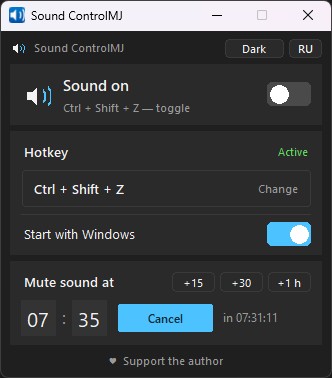
Укажите время, и в эту минуту звук на компьютере отключится. Не нужно вставать, искать мышку или слушать до утра то, что вы уже проспали.
- Включили аудиокнигу и поставили таймер на 23:45
- Уснули на середине главы
- Звук выключился. Тихо до самого утра
Быстрые кнопки+15 минут, +30 минут или +1 час от текущего времени — в одно нажатие.
Обратный отсчётВ окне видно, сколько осталось до выключения.
Время уже прошло?Тогда таймер сработает завтра в это же время.
Работает из треяОкно можно закрыть — таймер продолжит идти.
Своя кнопка звука на любой клавиатуре
На компактных клавиатурах и многих ноутбуках нет отдельной клавиши «выключить звук». Sound ControlMJ добавляет её: выберите удобное сочетание, и оно будет работать в любой программе — в игре, браузере или на созвоне.
- Кликните по полю с сочетанием — оно подсветится и будет ждать.
- Нажмите нужные клавиши — например Ctrl + Alt + M или Alt + F9.
- Отпустите — сочетание сразу заработает и сохранится.

И ещё несколько вещей, которые делают её удобной
Всегда показывает настоящее состояние
Выключили звук в микшере Windows или другой программой — окно и иконка в трее обновятся через секунду. После перезагрузки программа тоже знает, включён звук или нет.
Живёт в трее
Иконка синяя, когда звук включён, и серая с крестиком, когда выключен. По правому клику — открыть окно, переключить звук или выйти.
Запуск вместе с Windows
При первом запуске программа спросит, добавить ли её в автозагрузку. Передумали — выключите переключатель в окне. Права администратора не нужны.
Светлая и тёмная тема
В режиме «Авто» программа повторяет тему Windows и переключается сама, если та поменялась вечером.
Русский и английский
Язык переключается одной кнопкой в углу окна, вместе с ним меняется и меню в трее.
Помнит ваши настройки
Сочетание клавиш, тема, язык и последнее время таймера сохраняются и остаются после перезапуска.
Как начать
-
Скачайте файл
Один файл SoundControlMJ.exe — без установщика. Положите его в любую удобную папку.
-
Запустите
Если Windows покажет синее предупреждение, нажмите «Подробнее» и «Выполнить в любом случае».
-
Выберите сочетание
По умолчанию это Ctrl + Shift + M. Кликните по полю и нажмите своё, если хотите другое.
-
Закройте окно
Программа останется в трее. Горячая клавиша и таймер продолжат работать.
Бесплатно, без рекламы и регистрации.
Вопросы
Ответы на то, что обычно спрашивают перед первым запуском.
Windows пишет «Система Windows защитила ваш компьютер». Это опасно?
Нет. Так Windows реагирует на любую программу без платной цифровой подписи от крупного издателя. Нажмите «Подробнее», затем «Выполнить в любом случае» — это нужно сделать один раз.
Антивирус ругается на файл. Что делать?
Программа собрана в один исполняемый файл, и некоторые антивирусы по ошибке настороженно относятся к таким файлам. Она не выходит в интернет и ничего не отправляет. Если антивирус заблокировал запуск, добавьте файл в исключения.
Программа меняет громкость?
Нет, только включает и выключает звук. Уровень громкости остаётся тем, который вы выставили в Windows.
Таймер сработает, если закрыть окно?
Да. Закрытие окна сворачивает программу в трей, и таймер продолжает идти. А вот если выйти из программы через меню в трее или перезагрузить компьютер, таймер нужно будет запустить заново.
Сочетание клавиш не срабатывает, пишет «Занята»
Это сочетание уже использует другая программа — часто это переключатели раскладки, утилиты клавиатуры или сочетания с клавишей Win. Выберите другое: программа оставит прежнее рабочее, пока вы не подберёте свободное.
В сочетании должна быть хотя бы одна из клавиш Ctrl, Shift, Alt или Win — чтобы программа не перехватывала обычные буквы.
Как убрать программу из автозагрузки?
Выключите переключатель «Запускать с Windows» в окне программы. Или откройте «Диспетчер задач», вкладку «Автозагрузка приложений», и отключите там Sound ControlMJ.
Где хранятся настройки и как их сбросить?
В файле %APPDATA%\SoundControlMJ\settings.json. Чтобы вернуть всё как было при первом запуске, выйдите из программы и удалите этот файл.
Как удалить программу?
Выключите автозагрузку, выйдите из программы через меню в трее и удалите файл SoundControlMJ.exe. При желании удалите и папку с настройками из предыдущего ответа.
Программа бесплатная
Если она сберегла вам несколько спокойных ночей или просто пригодилась, можно поддержать автора — это помогает делать её лучше.